

Diese geheimen Wellness-Einstellungen für Android und iPhone werden Ihre Bildschirmzeit drastisch reduzieren
- Startseite
- Technologie
- Diese geheimen Wellness-Einstellungen für Android und iPhone werden Ihre Bildschirmzeit drastisch reduzieren
- Last update: 27.01.2026
- 4 Min. Lesezeit
- 877 Aufrufe
- Technologie
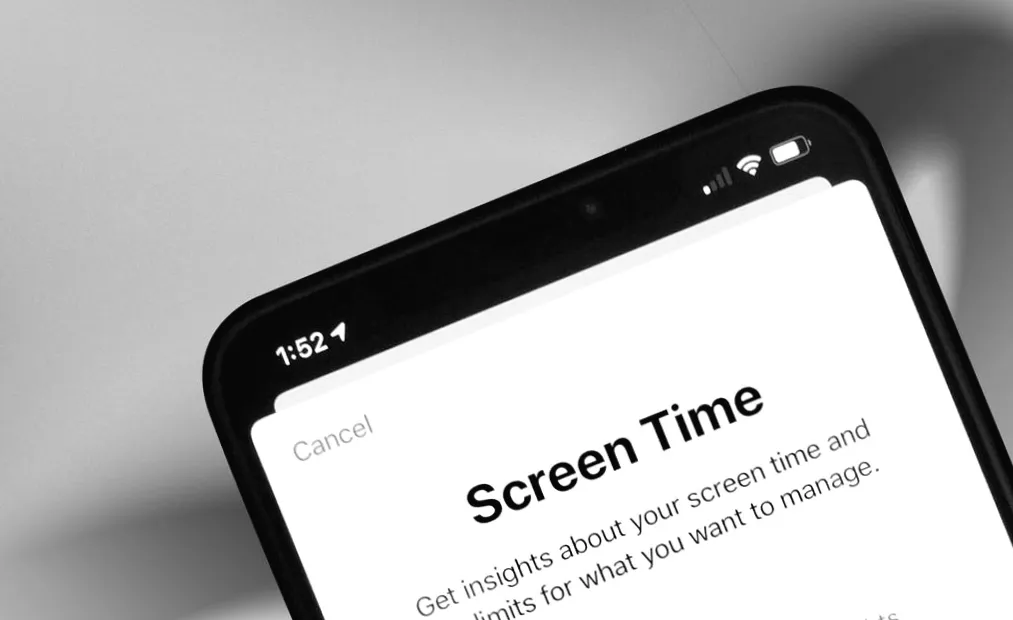
Wir verbringen heutzutage einen erheblichen Teil unseres Tages damit, auf die Bildschirme unserer Smartphones zu starren sei es beim berprfen von E-Mails am Morgen, dem Chatten mit Freunden oder der Navigation nach Hause nach der Arbeit. Dieser stndige Wechsel von einem Bildschirm zum nchsten kann leicht zu physischen Problemen wie Augenbelastung und Nackenschmerzen fhren und dazu, dass man sich von der Welt um sich herum erschpft fhlt. Um die Bildschirmzeit zu verringern und das stndige Scrollen durch Inhalte zu vermeiden, bieten sowohl Apple als auch Google digitale Wellness-Funktionen an. Diese Funktionen helfen Ihnen, Ihr Smartphone seltener zu benutzen und mehr Zeit fr andere Aktivitten zu gewinnen. In den neuesten Versionen der Betriebssysteme iOS 26 und Android 16 gibt es zustzliche Tools, die Ihnen dabei helfen knnen, gesnder mit Ihrer Bildschirmzeit umzugehen.
App-Timer auf iPhone, iPad und Mac einrichten
Mit der Funktion der App-Timer knnen Sie auf Apple-Gerten festlegen, wie viel Zeit Sie fr jede App verwenden mchten. Wenn der Timer abluft, stoppt die Nutzung und Sie erhalten eine Warnung, dass es Zeit ist, sich abzumelden.
So richten Sie einen App-Timer auf Ihrem iPhone, iPad oder Mac ein:
- ffnen Sie die Einstellungen und tippen Sie auf Bildschirmzeit.
- Tippen Sie auf App-Limits.
- Tippen Sie auf Limit hinzufgen.
- Whlen Sie die Apps oder App-Kategorien aus, fr die Sie ein Limit setzen mchten.
- Tippen Sie auf Weiter oben rechts.
- Stellen Sie die gewnschte Zeit ein und passen Sie den Zeitplan fr bestimmte Tage an, wenn ntig.
- Tippen Sie auf Hinzufgen.
Wenn Sie sich einer App nhern, deren Zeitlimit erreicht ist, erhalten Sie eine Benachrichtigung. Wenn das Limit berschritten wird, wird die App automatisch gestoppt und Sie werden aufgefordert, auf OK zu tippen, um die App zu verlassen. Falls Sie eine dringende Aufgabe erledigen mssen, knnen Sie auf Limit ignorieren tippen. Nach Erreichen des Tageslimits wird die App auf Ihrem Home-Bildschirm ausgegraut, und ein leerer Timer wird daneben angezeigt.
Auszeiten auf iPhone, iPad und Mac einrichten
Eine weitere Mglichkeit, die Bildschirmzeit auf Apple-Gerten zu reduzieren, ist die Einrichtung von Auszeiten. Diese Funktion sorgt dafr, dass Sie Ihr Gert fr eine festgelegte Zeit beiseite legen und sich anderen Aktivitten zuwenden.
So richten Sie Auszeiten auf Ihrem iPhone, iPad oder Mac ein:
- ffnen Sie die Einstellungen und tippen Sie auf Bildschirmzeit.
- Tippen Sie auf Auszeit.
- Schalten Sie den Schieberegler neben Geplant ein.
- Stellen Sie den gewnschten Auszeiten-Zeitplan ein.
App-Timer auf Android-Gerten einrichten
Auch auf Android-Gerten wie Google Pixel, Samsung Galaxy und anderen Smartphones knnen Sie Zeitlimits fr jede App festlegen. Dies hilft, die Nutzung einzelner Apps zu kontrollieren und Ihre Bildschirmzeit zu reduzieren.
So richten Sie einen App-Timer auf Android ein:
- ffnen Sie die Einstellungen auf Ihrem Android-Gert.
- Tippen Sie auf Digitales Wohlbefinden und Kindersicherung.
- Tippen Sie auf das Diagramm fr die Bildschirmzeit.
- Whlen Sie die App aus, fr die Sie ein Limit festlegen mchten.
- Tippen Sie auf das Stundenglas-Symbol neben der App.
- Stellen Sie das gewnschte Zeitlimit ein und tippen Sie auf OK.
Beachten Sie, dass die App-Timer auf Android-Gerten jeden Tag um Mitternacht zurckgesetzt werden.
Schlafenszeitmodus auf Android-Gerten einrichten
Eine weitere hilfreiche Funktion auf Android-Gerten ist der Schlafenszeitmodus. Dieser Modus hilft Ihnen, das Gert zur Schlafenszeit zu verlassen und frdert so einen gesnderen Umgang mit der Bildschirmzeit.
So richten Sie den Schlafenszeitmodus auf Android-Gerten ein:
- ffnen Sie die Einstellungen und tippen Sie auf Digitales Wohlbefinden und Kindersicherung.
- Tippen Sie auf Schlafenszeitmodus.
- Tippen Sie auf Schlafenszeit-Routine.
- Whlen Sie, ob Sie einen benutzerdefinierten Zeitplan festlegen oder Whrend des Ladevorgangs aktivieren auswhlen mchten, um das Gert zu einem bestimmten Zeitraum auszuschalten.
Mit diesen einfachen Schritten knnen Sie Ihre Bildschirmzeit besser kontrollieren und eine ausgewogenere digitale Lebensweise erreichen. Darber hinaus gibt es zahlreiche Apps, die Ihnen helfen knnen, Ihre Bildschirmzeit zu verwalten und gesndere Gewohnheiten zu entwickeln.
Author:
Katelyn Chedraoui
Share This News

OpenAI arbeitet an einer Desktop-„Super-App“, die alle KI-Werkzeuge vereint
OpenAI arbeitet an einer Desktop-Anwendung, die die drei Haupttools ChatGPT, Codex und Atlas vereinen soll. Ziel ist es, die Nutzererfahrung zu verbessern und die Bedienung der Produkte zu vereinfache...
vor 1 Stunden 3 Min. Lesezeit Technologie Giselle Castro-Sloboda

„Marty Supreme“: Wann der HBO Max-Start endlich beginnt – das sollten Sie wissen
Das Sportdrama Marty Supreme wird bald auf HBO Max verfugbar sein und erzahlt die Geschichte eines ehrgeizigen Tischtennisspielers der in den funfziger Jahren grosse Risiken eingeht um Erfolg zu errei...
vor 3 Stunden 3 Min. Lesezeit Technologie Meara Isenberg
Amazon plant angeblich ein geheimes Alexa-Telefon: Shopping und KI im Fokus
Amazon arbeitet offenbar an einem neuen Smartphone, das stark auf Künstliche Intelligenz und die Integration ins eigene Ökosystem setzt. Alexa soll dabei zentrale Funktionen unterstützen, während der ...
vor 4 Stunden 3 Min. Lesezeit Technologie Omar Gallaga

DoorDash startet geheimes KI-Projekt: Verdiene Geld, indem du die Zukunft trainierst
DoorDash startet ein neues Projekt, bei dem Nutzer kleine Aufgaben erledigen, um KI-Systeme zu trainieren und gleichzeitig Geld zu verdienen. Dazu gehoeren Videofilmen alltäglicher Handlungen, Spracha...
vor 4 Stunden 4 Min. Lesezeit Technologie Tyler Lacoma

BTS kehrt zurück: So erleben Sie Netflix’ erstes Live-Konzert hautnah
BTS feiert mit ihrem ersten Live-Konzert auf Netflix ihr Comeback. Nach einer langen Pause aufgrund des südkoreanischen Militärdienstes sind alle sieben Mitglieder zurück und präsentieren ihr neues Al...
vor 5 Stunden 3 Min. Lesezeit Technologie Liz Kocan

Verändere jetzt diese 5 Einstellungen auf deinem Sony TV – Du wirst überrascht sein!
Viele Sony Fernseher bieten hervorragende Bildqualitat, erreichen diese jedoch oft nur nach Anpassung weniger wichtiger Einstellungen. Durch Deaktivieren von Energiesparfunktionen, Ausschalten automat...
vor 5 Stunden 3 Min. Lesezeit Technologie John Higgins

Lassen Sie eine KI Ihr WordPress.com-Webprojekt jetzt heimlich transformieren …
WordPresscom fuehrt jetzt einen KI-Agenten ein, der zahlenden Kunden erlaubt, Aufgaben automatisch auf ihrer Website zu erledigen. Nutzer konnen Blogbeitrage erstellen, Kommentare verwalten und Landin...
vor 6 Stunden 3 Min. Lesezeit Technologie Meara Isenberg

Apples neuestes MacBook überraschend günstiger als die brandneuen Kopfhörer – was steckt dahinter?
Apple sorgt erneut fuer Aufsehen: Das neue MacBook Neo erscheint fuer Studierende mit 499 US-Dollar deutlich guenstiger als die brandneuen AirPods Max 2, die 549 US-Dollar kosten. Diese ungewöhnliche ...
vor 7 Stunden 3 Min. Lesezeit Technologie Bridget Carey
Unerwünschte Betrugsanrufe explodieren – Eine überraschende Methode stoppt sie endgültig
Unerwunschte Betrugsanrufe haben in den letzten Jahren stark zugenommen und belasten Verbraucher zunehmend. Experten raten, verdächtige Anrufe nicht zu beantworten und stattdessen direkt an die Mailbo...
vor 7 Stunden 4 Min. Lesezeit Technologie Jeff Carlson

Blitzschnell und Sicher: Das VPN, das 2026 Ihre Privatsphäre schützt, ohne Geschwindigkeit zu kosten
Blitzschnelle VPNs werden 2026 immer wichtiger, um die Privatsphaere im Internet zu schuetzen, ohne die Verbindungsgeschwindigkeit zu verlangsamen. Moderne Dienste bieten starke Verschluesselung, stab...
vor 8 Stunden 3 Min. Lesezeit Technologie Attila Tomaschek