

So nutzen Sie den versteckten Dokumentenscanner Ihres iPhones – rechtzeitig zur Steuerzeit entdeckt!
- Startseite
- Technologie
- So nutzen Sie den versteckten Dokumentenscanner Ihres iPhones – rechtzeitig zur Steuerzeit entdeckt!
- Last update: vor 2 Stunden
- 3 Min. Lesezeit
- 511 Aufrufe
- Technologie
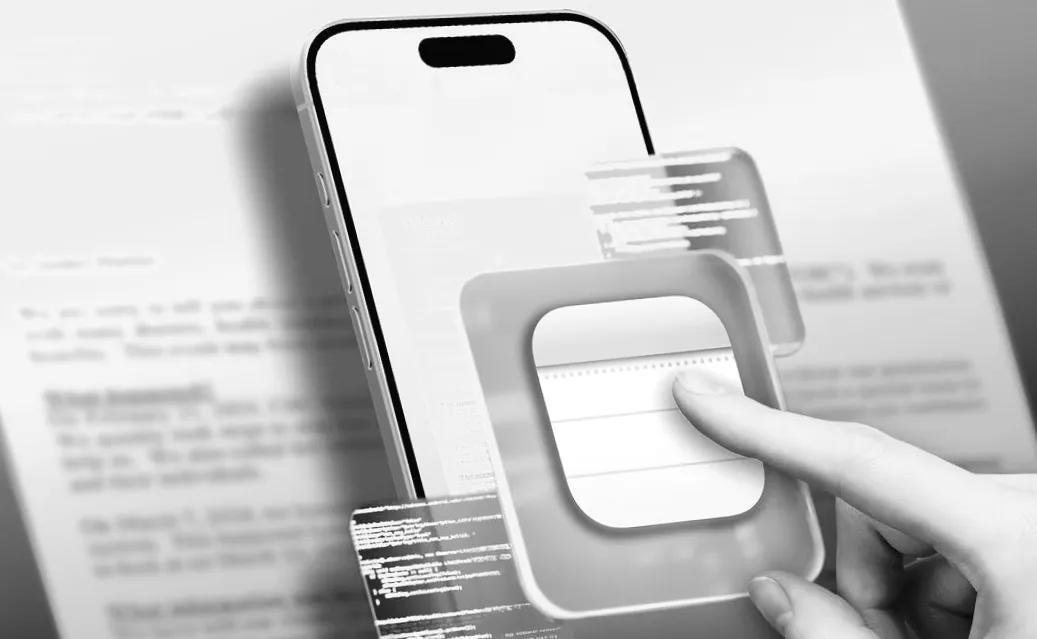
Heutzutage ist es einfach, wichtige Dokumente digital zu unterzeichnen, sei es vom Computer oder Smartphone. Dennoch werden viele Unterlagen in physischer Form übergeben, die erst unterschrieben, gescannt und anschließend per E-Mail versendet werden müssen. Das iPhone bietet hierfür eine praktische Lösung, da es Fotos direkt in PDF-Dateien umwandeln kann.
Der Dokumentenscanner des iPhones ermöglicht das Erfassen von Unterlagen ohne zusätzliche Geräte. Die Qualität der Scans erreicht nicht das Niveau professioneller Scanner, ist jedoch ausreichend, um Texte deutlich lesbar einzufangen, selbst wenn das Gerät nicht perfekt ausgerichtet ist. Seit iOS 11, veröffentlicht im Jahr 2017, ist diese Funktion verfügbar. Mit den verbesserten Kameras der neueren iPhone-Modelle sind die Scans mittlerweile wesentlich schärfer, und Dokumente lassen sich problemlos in PDF konvertieren und verschicken.
Für das Scannen von Dokumenten müssen keine zusätzlichen Apps installiert oder kostenpflichtige Programme genutzt werden. Die vorinstallierte Notizen-App reicht aus, um Dokumente schnell zu scannen, zu speichern und weiterzuleiten. Besonders komfortabel funktioniert dies auf iPhones mit iOS 26. Nutzer älterer Versionen, wie iOS 17, müssen geringfügige Unterschiede beachten.
Dokumente mit iPhone oder iPad scannen
Legen Sie das Dokument auf eine flache und gut beleuchtete Oberfläche. Öffnen Sie die Notizen-App und erstellen Sie eine neue Notiz oder öffnen Sie eine bestehende. Unter iOS 17 tippen Sie auf das Kamerasymbol und wählen „Dokumente scannen“. In iOS 26 ersetzt das Kamerasymbol das Anhangssymbol (Büroklammer), über das ebenfalls „Dokumente scannen“ ausgewählt wird.
Die Kamera öffnet sich in einem speziellen Dokumentenmodus. Sobald das iPhone über dem Dokument positioniert ist, erscheint ein gelbes Rechteck, das den zu scannenden Bereich markiert. Nach wenigen Sekunden wird das Dokument automatisch erfasst. Alternativ kann der Auslöser unten in der Mitte betätigt werden. Mehrere Seiten lassen sich innerhalb einer Sitzung scannen. Nach Abschluss tippen Sie auf das gelbe Häkchen oben rechts.
Dokument bearbeiten, unterschreiben und teilen
Nach dem Scannen können einzelne Seiten oder das gesamte Dokument bearbeitet werden. Mit „Erneut aufnehmen“ lässt sich ein Scan wiederholen. Es ist möglich, die Ränder zuzuschneiden, Farbfilter anzuwenden (Farbe, Schwarzweiß, Graustufen oder Original) und das Dokument zu speichern.
Innerhalb der Notiz kann die Markup-Funktion verwendet werden, um Text, Zeichnungen oder Unterschriften hinzuzufügen. Über das Plus-Symbol lassen sich weitere Elemente wie Textfelder, Formen, Sticker oder Unterschriften einfügen. Die Unterschrift kann in Farbe, Dicke und Position angepasst werden. AI-gestützte Werkzeuge zur Textbearbeitung stehen ebenfalls zur Verfügung, eignen sich jedoch nicht zum Unterschreiben.
Zum Teilen oder Speichern tippen Sie auf das Teilen-Symbol. Es stehen Optionen wie Nachrichten, Apps, Kopieren, Speichern in der Dateien-App, Drucken oder andere Möglichkeiten zur Verfügung.
Exportieren als PDF
Um ein gescanntes Dokument als PDF zu verschicken, tippen Sie auf das Teilen-Symbol und scrollen zu den erweiterten Optionen. Der einfachste Weg führt über „Drucken“: Tippen Sie auf „Drucken“ und anschließend erneut auf das Teilen-Symbol, um das PDF per E-Mail, Cloud oder Textnachricht zu versenden. Alternativ können Drittanbieter-Apps wie Adobe Acrobat genutzt werden, um PDFs zu erstellen.
Probleme mit fehlendem Kamerasymbol
In iOS 26 wurde das Kamerasymbol durch das Anhangssymbol ersetzt, das die gleiche Funktion bereitstellt. Ist weder Kamera noch Anhang sichtbar, prüfen Sie, ob die Notiz in iCloud oder lokal auf dem iPhone gespeichert wird, da Dokumente nur in diesen Bereichen gescannt werden können. Wählen Sie bei Bedarf den entsprechenden Speicherort über die Ordneransicht aus.
Der integrierte Dokumentenscanner gehört zu den vielen wenig bekannten Funktionen von Apple-iPhones. iOS 26 bietet zudem weitere versteckte Möglichkeiten, wie die Erstellung von GIFs über die Kamera, Nutzung von Drittanbieter-Apps oder das Erledigen von Aufgaben direkt über den Browser.
Author:
David Lumb
Share This News
So nutzen Sie den versteckten Dokumentenscanner Ihres iPhones – rechtzeitig zur Steuerzeit entdeckt!
Mit dem iPhone können Sie Dokumente schnell und einfach scannen, ohne zusätzliche Apps herunterzuladen. Seit iOS 11 bietet die Notizen-App eine integrierte Funktion, mit der Sie Dokumente in PDFs umwa...
vor 2 Stunden 3 Min. Lesezeit Technologie David Lumb
Apple Mac Pro: Das stille Ende einer Legende
Напиши короткий вводный текст один абзац для новости. На немецком языке! Без твоих комментариев. Только немецкий алфавит без спец. символов! Убери мусор не по теме и правильно оформи, ...
vor 3 Stunden 3 Min. Lesezeit Technologie Lori Grunin

Woot startet Frühlings-Sale: Top-Deals auf Spiele, Zubehör und generalüberholte Switch!
Woot hat seinen Frühlings-Sale gestartet und bietet zahlreiche Rabatte auf Videospiele, Zubehör und generalüberholte Konsolen. Beliebte Titel wie „The Legend of Zelda“ und „Super Mario Galaxy“ sind bi...
vor 3 Stunden 2 Min. Lesezeit Technologie Max McHone

Apple verleiht Siri neue Intelligenz: Mehrere Chatbots im AI-Upgrade im Einsatz
Apple plant ein groes Update fuer Siri und integriert dazu mehrere KI-Chatbots wie ChatGPT, Gemini und Claude. Nutzer sollen waehlen koennen, welche Erweiterungen sie aktivieren, um den Sprachassisten...
vor 4 Stunden 4 Min. Lesezeit Technologie Tyler Lacoma

Senatoren Elizabeth Warren und Josh Hawley fordern mehr Transparenz bei der Energieversorgung von Rechenzentren
Die Senatoren Elizabeth Warren und Josh Hawley setzen sich gemeinsam fuer mehr Transparenz beim Energieverbrauch von Rechenzentren ein und fordern die Einfuhrung einer obligatorischen jaehrlichen Beri...
vor 5 Stunden 4 Min. Lesezeit Technologie Corin Cesaric-Epple
Перефразируй заголовок новости на немецком языке, сделай более загадочным или информативным. Для кликабельности но без спама. Без твоих комментариев! Только результат. Исходный заголовок новости: Today's NYT Connections: Sports Edition Hints and Answers for March 27, #550
Raten Sie mit bei dem heutigen Connections Sports Edition Puzzle, das alle mit dem Buchstaben S beginnen. Von professionellen Teams uber Volleyballbegriffe bis zu olympischen Stadten und MLB-Spielern ...
vor 6 Stunden 3 Min. Lesezeit Technologie Gael Cooper
Spotify testet neues Künstler-Tool: So erkennen Sie echte Releases sofort
Spotify startet ein neues Werkzeug namens Artist Profile Protection, das es Kuenstlern ermoeglicht, bevorstehende Veroeffentlichungen zu ueberpruefen und zu genehmigen. So sollen nur echte Releases au...
vor 6 Stunden 2 Min. Lesezeit Technologie Kourtnee Jackson
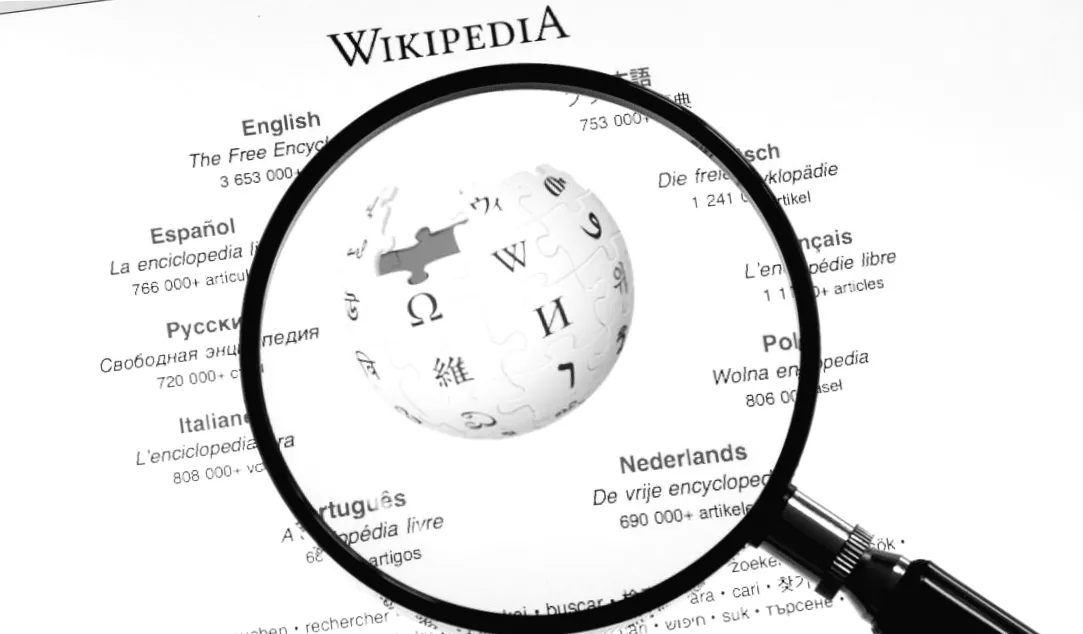
Wikipedia verbietet KI-Inhalte – nur zwei Ausnahmen bleiben übrig
Wikipedia hat beschlossen, die Nutzung von Künstlicher Intelligenz zur Erstellung oder Bearbeitung von Artikeln weitgehend zu verbieten, um die Genauigkeit und Zuverlässigkeit der Inhalte zu sichern. ...
vor 6 Stunden 3 Min. Lesezeit Technologie Dashia Milden

Von Tacos bis zu Fernsehern: DoorDash bringt alles für deinen perfekten Spieltag direkt zu dir
DoorDash erweitert sein Angebot zum Spieltag und liefert nicht nur Essen und Getraenke sondern auch Technik und Partybedarf direkt nach Hause. So wird das gemeinsame Anschauen grosser Spiele einfacher...
vor 6 Stunden 4 Min. Lesezeit Technologie CNET BrandX for DoorDash

OpenAI Отказывается от Режима «Взрослый Контент» для ChatGPT сразу после Отказа от Sora
OpenAI hat beschlossen, den geplanten Erwachsenenmodus für ChatGPT nach kurzer Prüfung endgültig einzustellen. Die Entscheidung folgt auf die Einstellung weiterer Nebenprojekte wie der App Sora und so...
vor 6 Stunden 3 Min. Lesezeit Technologie Alex Valdes