

Vergiss teure RAM-Upgrades: Diese Windows 11 Tricks sind blitzschnell und kostenlos
- Startseite
- Technologie
- Vergiss teure RAM-Upgrades: Diese Windows 11 Tricks sind blitzschnell und kostenlos
- Last update: 01.02.2026
- 5 Min. Lesezeit
- 524 Aufrufe
- Technologie
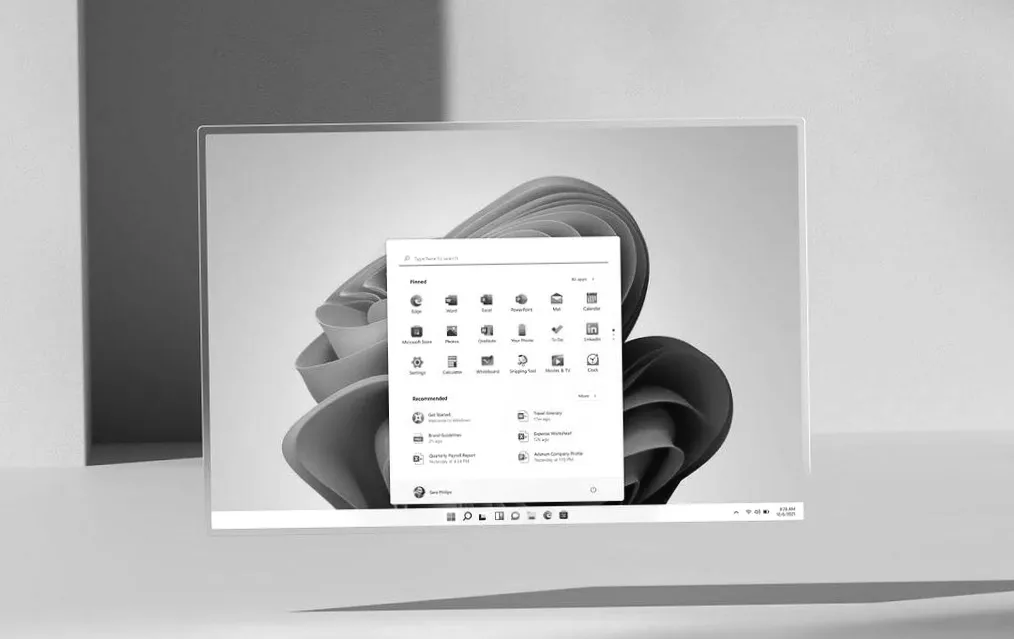
Der Startbildschirm deines Windows 11 Laptops sollte nicht wie eine endlose Wartezeit wirken. Wenn du genug Zeit hast, dein Handy zu nehmen und in den sozialen Medien zu scrollen, bevor der Desktop überhaupt erscheint, ist es ein klares Zeichen, dass dein PC ein ernsthaftes Problem mit der Leistung hat. Dieses Problem wird oft durch Bloatware verursacht, die dein System unnötig verlangsamt. Du solltest jedoch nicht gegen deine Hardware kämpfen müssen, um produktiv zu arbeiten.
Die Ursache für langsame Startzeiten könnte in den vielen Programmen liegen, die automatisch mit Windows 11 gestartet werden. Viele dieser Anwendungen sind nicht unbedingt Bloatware, aber sie sind meist nicht regelmäßig erforderlich. Je mehr Programme beim Starten deines PCs geladen werden, desto länger dauert es, bis dein System vollständig betriebsbereit ist.
Zu den Programmen, die oft beim Start von Windows 11 geladen werden, gehören Antiviren-Software, Microsoft OneDrive, Slack, Gaming-Apps, Backup- und Synchronisierungs-Tools oder Webcam-Software. Einige Anwendungen sind so konzipiert, dass sie sofort gestartet werden, während andere mit deinen Einstellungen so konfiguriert werden können, dass sie automatisch starten.
Wenn du ein schnelleres Hochfahren deines Systems wünschst und einige dieser Programme nicht regelmäßig verwendest, kannst du sie daran hindern, beim Start automatisch zu starten. Es gibt drei einfache Methoden, um dies zu erreichen: über den Task-Manager, die Windows-Einstellungen oder den Datei-Explorer.
1. Task-Manager verwenden, um Start-Apps zu beschränken
Im Task-Manager kannst du eine Liste der Programme einsehen, die beim Start von Windows 11 geladen werden. Du kannst diese Apps ganz einfach aktivieren oder deaktivieren. Um den Task-Manager zu öffnen, klicke mit der rechten Maustaste auf das Start-Symbol in der unteren linken Ecke des Bildschirms. Im Task-Manager-Fenster klicke auf das Hamburger-Menü (drei übereinander gestapelte Linien oder Punkte) oben links. Alternativ kannst du „Einstellungen“ in der Suchleiste eingeben.
Wähle dann „Start-Apps“ aus dem Menü. Hier wird eine Liste aller Programme angezeigt, die beim Start von Windows 11 automatisch geladen werden. Mit einem Rechtsklick auf eine der Apps kannst du entscheiden, ob sie beim Systemstart aktiviert oder deaktiviert wird.
Eine nützliche Funktion im Task-Manager ist die Anzeige der „Start-Auswirkungen“ jeder App. Diese werden ganz rechts in der Liste angezeigt. Je größer die Auswirkungen einer App, desto länger dauert es, bis Windows vollständig hochgefahren ist. Beispielsweise bedeutet eine hohe Startauswirkung, dass die CPU-Auslastung mehr als eine Sekunde dauert oder die Festplattennutzung mehr als 3 Megabyte beträgt.
2. Apps in den Windows 11-Einstellungen deaktivieren
Eine weitere Möglichkeit, Programme beim Start zu deaktivieren, ist über die Windows-Einstellungen. Klicke mit der rechten Maustaste auf das Start-Symbol und wähle „Einstellungen“ aus oder suche nach „Einstellungen“ in der Suchleiste. Klicke im linken Menü auf „Apps“ und dann auf „Start“. Hier kannst du Apps auswählen, die du beim Hochfahren des Systems nicht mehr automatisch starten möchtest.
Die Windows-Einstellungen bieten eine einfache Möglichkeit, Start-Apps zu aktivieren oder zu deaktivieren. Wenn du eine App nicht finden kannst, könnte dies daran liegen, dass sie auf einem externen Laufwerk oder Netzwerklaufwerk gespeichert ist, der Pfad zur App nicht mehr existiert oder die App bereits deinstalliert wurde. In solchen Fällen kannst du versuchen, die App neu zu installieren.
3. Deaktivierung von Start-Apps über den Datei-Explorer
Einige Anwendungen erscheinen weder im Task-Manager noch in den Windows-Einstellungen. In diesem Fall kannst du sie über den Datei-Explorer deaktivieren. Klicke mit der rechten Maustaste auf das Start-Symbol und wähle „Ausführen“. Gib im Dialogfeld „shell:appsfolder“ ein und drücke Enter. Ein Fenster des Datei-Explorers öffnet sich, das eine Liste aller installierten Programme anzeigt. Lasse dieses Fenster geöffnet.
Klicke dann erneut mit der rechten Maustaste auf das Start-Symbol und wähle „Ausführen“. Gib im Dialogfeld „shell:startup“ oder „shell:common startup“ ein und drücke Enter. Ein weiteres Fenster öffnet sich, das alle Programme anzeigt, die beim Start automatisch geladen werden. Du kannst Programme, die du nicht automatisch starten möchtest, in das andere Fenster ziehen oder Links daraus löschen.
Wie du entscheidest, ob du Apps beim Start deaktivieren solltest
Wahrscheinlich gibt es Apps auf deinem System, die du nicht regelmäßig nutzt, wie z.B. Spiele-Apps, Chat-Apps oder Tools zur Cloud-Synchronisation. Beispiele hierfür sind Microsoft Teams, Xbox oder Copilot. Programme, die du jedoch aktiviert lassen solltest, sind Sicherheitssoftware (wie Defender, Norton oder McAfee), bestimmte Laufwerke und andere wichtige Systemkomponenten.
Wenn du unsicher bist, ob du eine bestimmte App deaktivieren solltest, kannst du mit einem Rechtsklick darauf die Option „Online suchen“ wählen, um mehr über die Funktion der App zu erfahren. In den meisten Fällen wird das Deaktivieren von Start-Apps deinem System nicht schaden. Wenn du eine App deaktivierst und dein Computer danach Probleme beim Hochfahren hat, kannst du die App einfach wieder aktivieren.
Weitere Optionen: Drittanbieter-Start-Manager
Wenn du noch detailliertere Kontrolle über die Start-Apps erhalten möchtest, kannst du ein Drittanbieter-Tool wie Autoruns (von Microsoft), Startup Delayer, Starter oder WhatInStartup verwenden. Diese Programme zeigen dir alle Apps und Prozesse, die beim Start von Windows 11 ausgeführt werden, einschließlich Browsererweiterungen, geplanter Aufgaben, Treiber und mehr.
Start-Apps auch in früheren Windows-Versionen deaktivieren
Das Aktivieren oder Deaktivieren von Start-Apps ist nicht nur eine Funktion von Windows 11. Auch in früheren Windows-Versionen kannst du ähnliche Methoden verwenden, um die Programme zu verwalten, die beim Systemstart automatisch geladen werden. Allerdings empfiehlt Microsoft, auf Windows 11 zu aktualisieren, um die neuesten Funktionen und Sicherheitsverbesserungen zu nutzen.
Author:
Alex Valdes
Share This News

Enzyklopädien gegen KI: Britannica und Merriam-Webster ziehen gegen OpenAI vor Gericht
Die Encyclopedia Britannica und Merriam-Webster haben gegen OpenAI Klage eingereicht, weil der Konzern angeblich Inhalte ohne Genehmigung zur Schulung seiner KI-Modelle genutzt hat. Die Klage wirft vo...
vor 1 Stunden 3 Min. Lesezeit Technologie Meara Isenberg

Verpasse keinen spektakulären Spielzug im März – Sling TV macht es möglich
Im Maerz koennen Basketballfans die spannendsten Spiele des College-Turniers live verfolgen, ohne etwas zu verpassen. Sling TV bietet flexible Tages- und Wochenpässe sowie Sonderaktionen fuer Außensei...
vor 1 Stunden 3 Min. Lesezeit Technologie CNET BrandX for Sling TV
FIFA und YouTube enthüllen geheime Pläne für die WM 2026
Die FIFA und YouTube starten eine innovative Partnerschaft zur Fussball-Weltmeisterschaft 2026, um Fans weltweit ein digitales Erlebnis zu bieten. Zuschauer sollen Spiele nicht nur im Fernsehen, sonde...
vor 1 Stunden 3 Min. Lesezeit Technologie Aaron Pruner
Anker Liberty 5 Pro Max: Ohrhörer mit überraschendem KI-Sprachrekorder im Ladeetui
Anker bringt mit den Liberty 5 Pro Max neue Ohrhorer auf den Markt, die mit einem integrierten KI-Sprachrekorder im Ladeetui fur Aufsehen sorgen. Die Pro-Varianten bieten verbessertes Noise-Cancelling...
vor 2 Stunden 2 Min. Lesezeit Technologie David Carnoy

Heute in NYT Connections: Sportgeheimnisse und Lösungswege für den 18. März, #541
Heute in NYT Connections dreht sich alles um Sport und Filme. Das Puzzle vom 18. Marz fordert Spieler heraus, Begriffe in vier Gruppen zu sortieren, von Wintersport und Sportstatistiken bis zu Sportge...
vor 2 Stunden 2 Min. Lesezeit Technologie Gael Cooper
Rätselhafte Hinweise und geheime Lösungen: NYT Strands vom 18. März #745 enthüllt
Die neuesten Hinweise und Losungen zum NYT Strands Ratsel vom 18 Marz 745 sind verfugbar und stellen Spieler vor eine besondere Herausforderung. Das Thema bleibt lange unklar und erschliesst sich erst...
vor 2 Stunden 3 Min. Lesezeit Technologie Gael Cooper

Rätselhafte Lösungen und geheime Tipps für NYT Connections am 18. März, #1011 entdecken
Das heutige NYT Connections-Raetsel vom 18. Maerz 2026 stellt Spieler vor neue Herausforderungen. Vier thematische Gruppen muessen korrekt zugeordnet werden, darunter Intervalle, Reaktionen auf kleine...
vor 2 Stunden 3 Min. Lesezeit Technologie Gael Cooper

Geheime Hinweise und Lösungen für Wordle #1733 am 18. März – Kannst du das Rätsel knacken?
Das heutige Wordle raetsel #1733 stellt Spieler vor eine besondere Herausforderung, denn es enthaelt seltene Buchstaben und keine Wiederholungen. Mit nur einem Vokal und einem manchmal Vokal beginnt d...
vor 2 Stunden 3 Min. Lesezeit Technologie Gael Cooper

GameStop erklärt Xbox 360, PlayStation 3 und Wii U offiziell zu Retro-Konsolen – Ein Blick in die Gaming-Vergangenheit
GameStop hat offiziell die Xbox 360 PlayStation 3 und Wii U als Retro Konsolen eingestuft und betrachtet sie nun als historische Systeme der Videospielgeschichte Die Einstufung erfolgt nach eigenen Kr...
vor 2 Stunden 3 Min. Lesezeit Technologie Tyler Graham

Teenagerinnen verklagen xAI: Schockierende Vorwürfe gegen Grok AI wegen Kindesmissbrauchs-Inhalten
Drei jugendliche Mädchen haben eine Sammelklage gegen das Unternehmen xAI eingereicht, weil dessen KI-Technologie Grok AI angeblich sexuell missbräuchliche Inhalte erzeugt und verbreitet habe. Die Vor...
vor 4 Stunden 3 Min. Lesezeit Technologie Katelyn Chedraoui