

Alle geheimen Tricks, um den Home-Bildschirm deines iPhones völlig neu zu gestalten
- Startseite
- Technologie
- Alle geheimen Tricks, um den Home-Bildschirm deines iPhones völlig neu zu gestalten
- Last update: 25.03.2026
- 4 Min. Lesezeit
- 172 Aufrufe
- Technologie
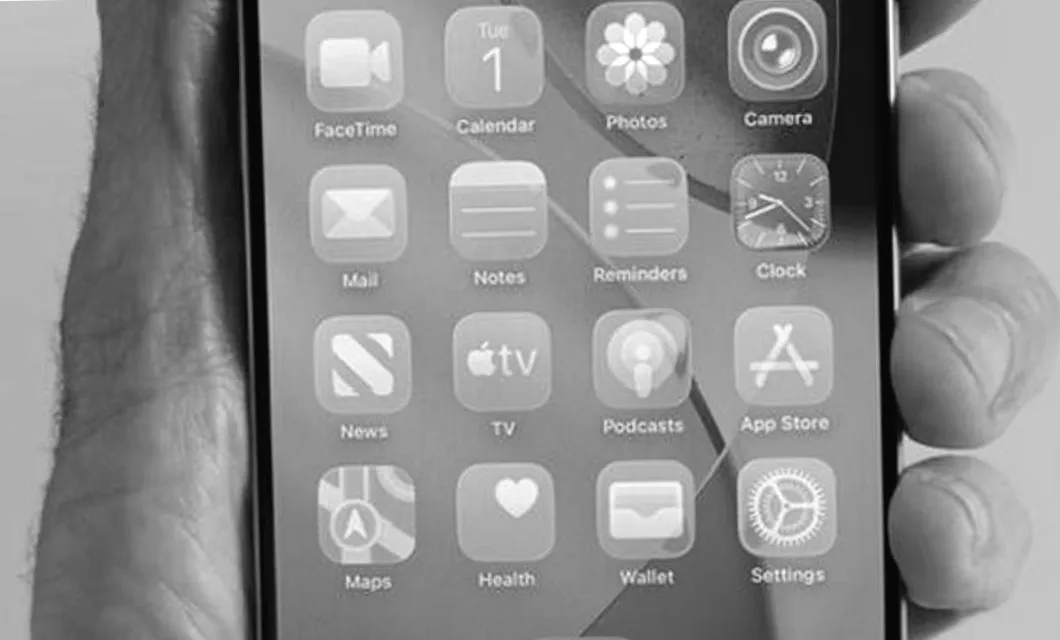
Im September 2026 hat Apple das neue iOS 26 veröffentlicht, das eine Reihe von Neuerungen mit sich bringt, darunter ein innovatives Design namens "Liquid Glass". Dieses Design ermöglicht es den Nutzern, App-Symbole und Widgets auf dem Home-Bildschirm transparent darzustellen. Diese Funktion baut auf den Anpassungsoptionen auf, die Apple bereits mit iOS 18 im Jahr 2024 eingeführt hat. Das Update von iOS 18 ermöglichte eine tiefgehende Personalisierung des Home-Bildschirms, die es den Nutzern ermöglichte, den Bildschirm nach eigenen Wünschen zu gestalten. Nutzer können App-Beschriftungen entfernen, die Farbe der App-Symbole ändern und Apps auf eine neue Art und Weise anordnen.
App-Beschriftungen entfernen
Um die App-Beschriftungen zu entfernen, muss der Nutzer zunächst länger auf den Hintergrund des Bildschirms drücken, um in den sogenannten "Jiggle-Modus" zu wechseln, bei dem alle Apps zu wackeln beginnen. Anschließend muss oben links auf dem Bildschirm die Option „Bearbeiten“ angetippt werden. Im daraufhin erscheinenden Menü wählt man „Anpassen“. Danach öffnet sich ein neues Fenster, in dem zwei unterschiedlich große Quadrate oben rechts angezeigt werden. Durch das Tippen auf diese Quadrate ändert sich die Größe der App-Symbole. Wird das kleinere Quadrat ausgewählt, vergrößern sich die Symbole, während die Beschriftungen verschwinden. Falls der Nutzer die Änderungen rückgängig machen möchte, kann er einfach die gleichen Schritte erneut ausführen, um die ursprüngliche Größe und die Beschriftungen wiederherzustellen.
Farbe von App-Symbolen und Widgets ändern
Die Farbe der App-Symbole und Widgets kann ebenfalls angepasst werden. Hierfür muss der Nutzer im „Jiggle-Modus“ bleiben und erneut auf „Bearbeiten“ oben links tippen. Danach wählt man im „Anpassen“-Menü die gewünschte Farboption aus. Zur Auswahl stehen vier Varianten: Standard, Dunkel, Klar und Gefärbt. Diese Optionen wirken sich sowohl auf die Apps als auch auf die Widgets aus.
- Dunkel: Diese Einstellung färbt die Apple-eigenen Apps wie Nachrichten und Safari fast schwarz. Einige Drittanbieter-Apps, wie YouTube und Bluesky, werden ebenfalls angepasst. Apps wie Instagram und Snapchat bleiben hingegen unverändert. Der Hintergrund wird ebenfalls abgedunkelt, was nicht nur das Design verändert, sondern auch den Energieverbrauch senken und die Akkulaufzeit verlängern kann.
- Klar: Bei der Wahl von „Klar“ werden die Symbole und Widgets nahezu durchsichtig dargestellt, was für ein besonders minimalistisches Design sorgt.
- Gefärbt: Mit dieser Option kann der Nutzer die Farbe der App-Symbole und Widgets individuell festlegen. Am unteren Rand des Menüs erscheint ein Farbverlauf, der angepasst werden kann. Zusätzlich gibt es ein Pipetten-Symbol, mit dem Farben direkt vom Hintergrund übernommen werden können.
Für alle drei Optionen – Klar, Gefärbt und Dunkel – gibt es auch die Möglichkeit, die Helligkeit zu steuern. Die Nutzer können zwischen Hellen, Dunklen und Automatischen Tönungen wählen, die sich an den aktuellen Gerätemodus anpassen.
Apps auf dem Home-Bildschirm anordnen
Die Anordnung der Apps bleibt ebenfalls flexibel. Um Apps zu verschieben, bleibt der Nutzer im „Jiggle-Modus“ und kann durch langes Drücken oder direktes Ziehen die Position der Apps ändern. Apps können in bestimmten Mustern, am unteren Bildschirmrand oder um das Hintergrundbild herum angeordnet werden. Eine Rasterstruktur sorgt dafür, dass Apps nicht übereinander oder zu nah beieinander platziert werden können. Wenn die Symbole vergrößert werden, entstehen größere Abstände zwischen dem Dock und der untersten App-Reihe.
Fazit
Mit diesen neuen Anpassungsmöglichkeiten bietet Apple seinen Nutzern eine größere Freiheit bei der Gestaltung des iPhone-Home-Bildschirms. Die Kombination aus der Möglichkeit, App-Beschriftungen zu entfernen, die Farbe der Apps zu ändern und die Apps individuell zu platzieren, ermöglicht eine personalisierte und funktionale Benutzeroberfläche. Diese Änderungen bieten nicht nur ästhetische Vorteile, sondern tragen auch zu einer besseren Benutzererfahrung bei, die den persönlichen Vorlieben des Nutzers entspricht. Mit iOS 26 und den verschiedenen Anpassungsoptionen ist der Home-Bildschirm des iPhones jetzt vielseitiger als je zuvor.
Author:
Zachary McAuliffe
Share This News

United Airlines App: Neue Funktionen verraten Wartezeiten und Orten von Gepäckstücken
United Airlines erweitert seine App um neue Funktionen die Reisenden mehr Uebersicht bieten sollen. Nutzer koennen Wartezeiten an der Sicherheitskontrolle einsehen sowie den Standort ihres Gepaecks ve...
vor 1 Stunden 1 Min. Lesezeit Technologie Tyler Lacoma
Verpasse nicht dieses iOS-Update: Warum iOS 18 für alle ohne iOS 26 jetzt entscheidend ist
Apple hat am Mittwoch iOS 18.7.7 fur viele gerate veroffentlicht, um das neue Hacker-Werkzeug DarkSword abzuwehren. Das Update steht nun auch fur iPhone 16e und andere modelle zur verfugung und bietet...
vor 3 Stunden 2 Min. Lesezeit Technologie Zachary McAuliffe

Vielleicht lohnt es sich doch, die Angst vor KI zu überdenken
Die Debatte um kunstliche Intelligenz ist von starken Extremen gepraegt, doch zwischen Panik und blindem Optimismus gibt es einen Mittelweg. Vorsichtiger Optimismus kombiniert Realismus mit Hoffnung u...
vor 3 Stunden 4 Min. Lesezeit Technologie Macy Meyer
Перефразируй заголовок новости на немецком языке, сделай более загадочным или информативным. Для кликабельности но без спама. Без твоих комментариев! Только результат. Исходный заголовок новости: Fitbit Expands Personal AI Health Coach Features for Free Subscribers
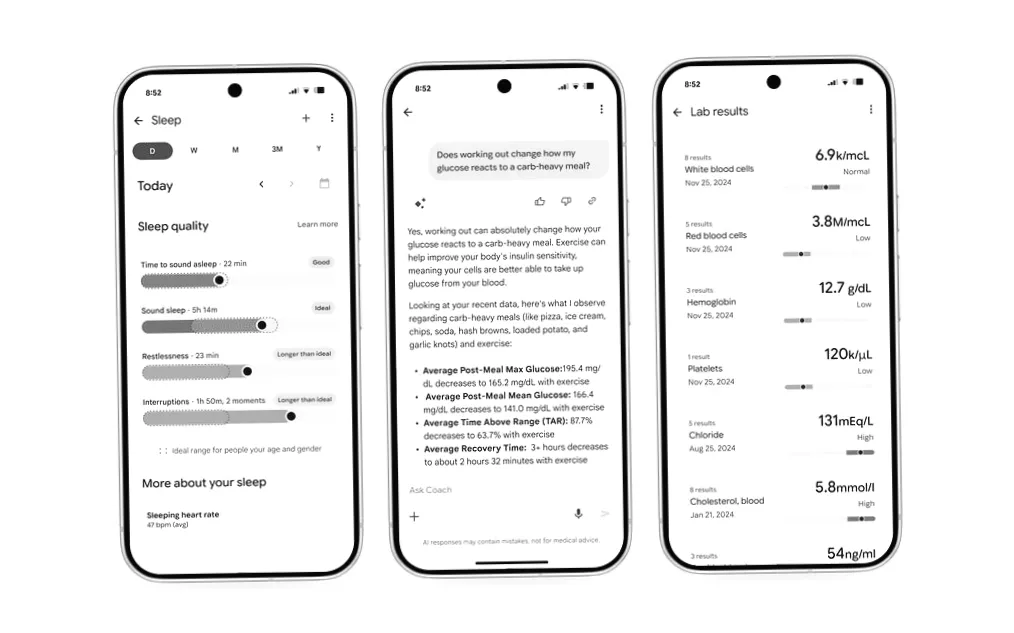
Fitbit enthullt neue Dimensionen seines KI-Gesundheitscoachs und macht exklusive Funktionen nun auch fuer alle kostenlosen Nutzer zugaenglich. Von Schlaftracking bis Fitnessberatung bietet die erweite...
vor 3 Stunden 2 Min. Lesezeit Technologie Giselle Castro-Sloboda
Geheime Tipps und Lösungen der NYT Connections: Sport-Special vom 2. April, #556
Das heutige Connections Sport-Special bietet Rätselfreunden spannende Herausforderungen mit vier thematischen Gruppen. Von New Yorker Teams uber Trainingsgeräte bis zu NBA-Spielern und Sportarten zum ...
vor 4 Stunden 2 Min. Lesezeit Technologie Gael Cooper
So deaktivieren Sie KI auf Ihrem Google-Konto – das sollten Sie wissen
Wer Google-Dienste nutzt, kann die integrierte KI in vielen Anwendungen ausschalten, um ein klassisches Nutzungserlebnis zu erhalten. Mit wenigen Schritten lassen sich die Smart-Funktionen in Gmail, D...
vor 4 Stunden 3 Min. Lesezeit Technologie Blake Stimac

Geheime
Das neueste Connections-Raetsel der New York Times bietet heute herausfordernde Aufgaben in vier Gruppen, von einfacher Unterstuetzung bis zu komplexen Markenendungen. Spieler koennen Hinweise nutzen,...
vor 5 Stunden 1 Min. Lesezeit Technologie Gael Cooper
Rätselhafte Hinweise und Lösungen: NYT Strands vom 2. April #760 enthüllt Geheimnisse
Die Ausgabe des Str
vor 5 Stunden 1 Min. Lesezeit Technologie Gael Cooper

March Madness 2026: So erlebst du das Finale der Final Four live
Die March Madness 2026 erreicht das Final Four, und Fans koennen sich auf spannende Duelle freuen. Im Herren-Turnier stehen Illinois, Duke, Michigan und Arizona im Halbfinale, waehrend bei den Damen n...
vor 5 Stunden 3 Min. Lesezeit Technologie Liz Kocan
Geheime Hinweise und Lösung für Wordle Nr. 1748 am 2. April – Kannst du es erraten?
Heute gibt es neue Hinweise und die Lösung fuer Wordle Nummer 1748 am 2. April. Das Raetsel gilt als einfach, da es keine wiederholten Buchstaben enthaelt und zwei Vokale vorkommen. Das Wort beginnt m...
vor 5 Stunden 2 Min. Lesezeit Technologie Gael Cooper